
zuerst die Quellen updaten und dann alle pakete ..
opkg update

opkg list-upgradable | cut -f 1 -d ' ' | xargs opkg upgrade
zuerst die Quellen updaten und dann alle pakete ..
opkg update opkg list-upgradable | cut -f 1 -d ' ' | xargs opkg upgrade
Über folgenden Befehl zu aktivieren:
update-rc.d ssh defaults
update-rc.d ssh enable
dd mit schöner Anzeige über den Fortschritt:
bei pv sollte natürlich auch die korrekte Größe der zu kopierenden Daten angegeben werden, da abhängig davon die anzeige berechnet wird.
dd if=/dev/sdb bs=4096 conv=sync,noerror | pv -s 9G |sudo dd of=/dev/sdc
einfach in der bash
sudo log config --mode "private_data:on"
und später wieder deaktivieren, wenn der Fehler gefunden ist
sudo log config --mode "private_data:off"
The receiver should run:
nc -l -p 1234 > out.file
and the sender sends with:
nc -w 3 IPADDR 1234 < out.file
Da PS zu lange braucht und normales PCL schlechte Qualität bietet, hier die Alternative:
Gutenprint:
die vmx Datei bearbeiten und folgendes hinzufügen:
monitor_control.restrict_backdoor = "TRUE"
Falls das nicht reicht, folgende Parameter testen:
monitor_control.virtual_rdtsc = "false"
monitor_control.restrict_backdoor = "true"
isolation.tools.getPtrLocation.disable = "true"
isolation.tools.setPtrLocation.disable = "true"
isolation.tools.setVersion.disable = "true"
isolation.tools.getVersion.disable = "true"
monitor_control.disable_directexec = "true"
Windows Scripte für das Zurücksetzen des Windows Update Systems.
https://gallery.technet.microsoft.com/scriptcenter/Reset-Windows-Update-Agent-d824badc
wenn man sich die bmap Datei besorgt hat kann man mit folgendem Befehl die Tastatur auf deutsch umstellen:
loadkmap < /opt/de-latin1-nodeadkeys.bmap
Voraussetzung ist ein Ubuntu, wobei vermutlich auch andere Distributionen funktionieren würden, wenn es denn folgende Pakete für sie gibt:
apt-get install android-tools-adb android-tools-fastboot autoconf \
	automake bc bison build-essential cscope curl device-tree-compiler flex \
	ftp-upload gdisk iasl libattr1-dev libc6:i386 libcap-dev libfdt-dev \
	libftdi-dev libglib2.0-dev libhidapi-dev libncurses5-dev \
	libpixman-1-dev libssl-dev libstdc++6:i386 libtool libz1:i386 make \
	mtools netcat python-crypto python-serial python-wand unzip uuid-dev \
	xdg-utils xterm xz-utils zlib1g-dev
Als nächstes muss die Android Repo Software installiert werden.
Wie folgt:
mkdir ~/bin
PATH=~/bin:$PATH

curl https://storage.googleapis.com/git-repo-downloads/repo > ~/bin/repo
chmod a+x ~/bin/repo
Die Checksummen und weitere infos gibts dort:
https://source.android.com/setup/downloading
Danach wird das OP-TEE Repo geklont:
mkdir -p $HOME/devel/optee
cd $HOME/devel/optee
repo init -u https://github.com/OP-TEE/manifest.git -m rpi3.xml
repo sync
Danach muss man sich die Toolchains holen/bauen, die von OP-TEE benutzt werden
cd build
make toolchains
Dann wird das eigentliche make ausgeführt
make
Um die erstellten Dateien passend auf die SD-Karte zu bekommen, muss einfach folgender Befehl ausgeführt werden und die genannten Schritte manuell angewendet werden.
make img-help
Nach dem Start des RPi könnte ihr dann folgendes auf der dort erscheinenden Bash testen:
ps aux | grep tee-supplicant
xtest
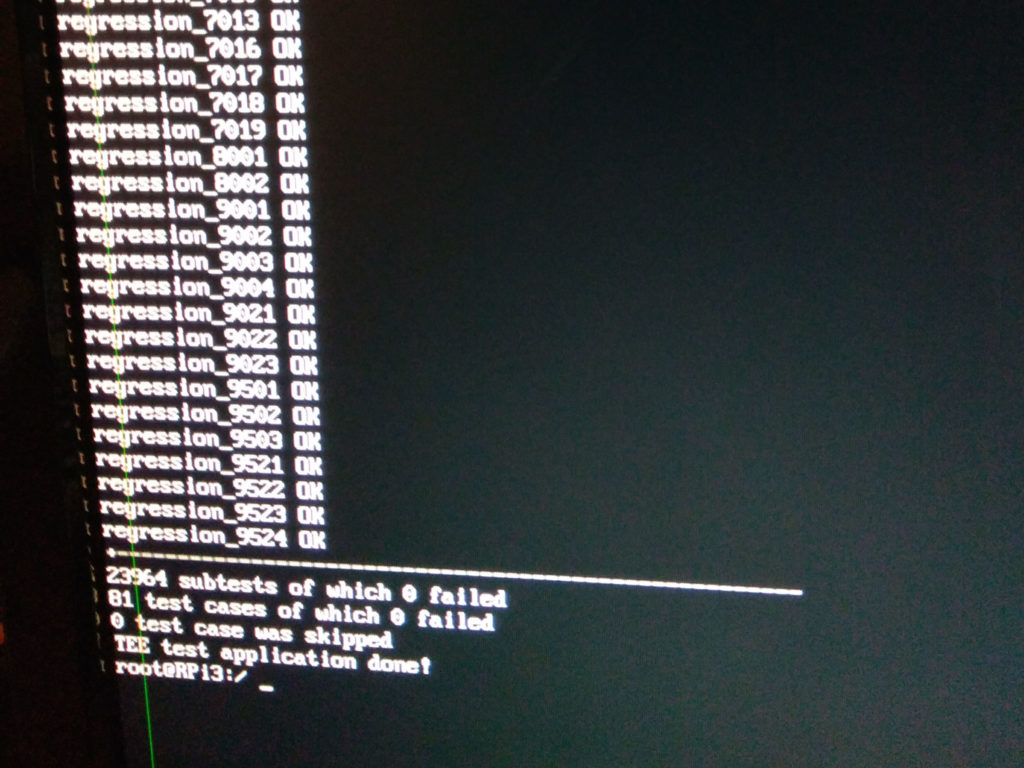
Quelle: https://www.op-tee.org